O site https://www.android-x86.org disponibilizou uma ISO do Android e uma forma correta de emular com o Virtualbox (Emulador de Maquina Virtual).
COMO EMULAR O ANDROID NO WINDOWS?
Baixe a ISO do Android aqui https://android-x86.googlecode.com/files/android-x86-2.2-generic.iso
Ou em qualquer outra fonte ou forma confiável. Para outras versões consulte o endereço:
https://www.android-x86.org/download
Feito isso, suba uma máquina virtual (usei 1 Giga de RAM e 128 Megas de vídeo).

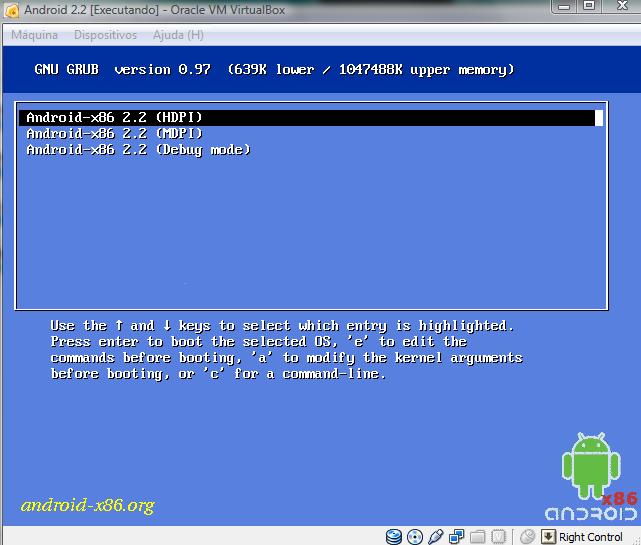
Na tela do boot mostra 3 opções: HDPI, MDPI e o Debug mode. Para carregar o modo gráfico, escolha uma das duas primeiras opções, dependendo da configuração de memória e vídeo feita na instalação da máquina virtual.
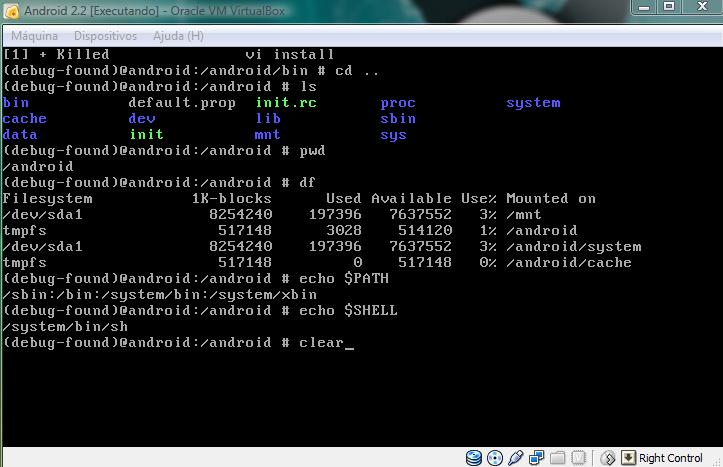
A opção Debug mode carregar um prompt do Shell para você configurar o seu sistema como desejar, utilizei alguns comandos para testar como vi, cd, ls, pwd, df, clear, echo, su e outros.
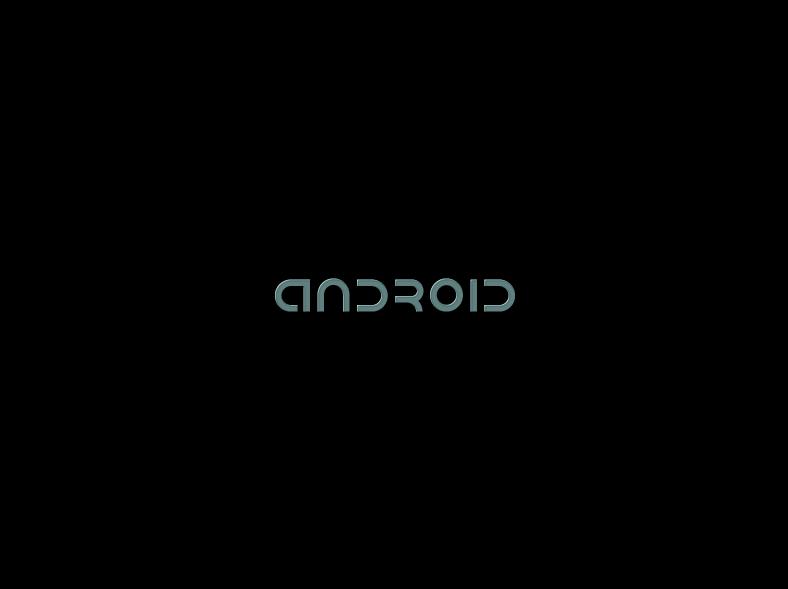
Iniciando pelo modo gráfico sobe a tela de apresentação e em seguida o desktop bloqueado, lembrando que o sistema é projetado para equipamento com a tecnologia touch screen.
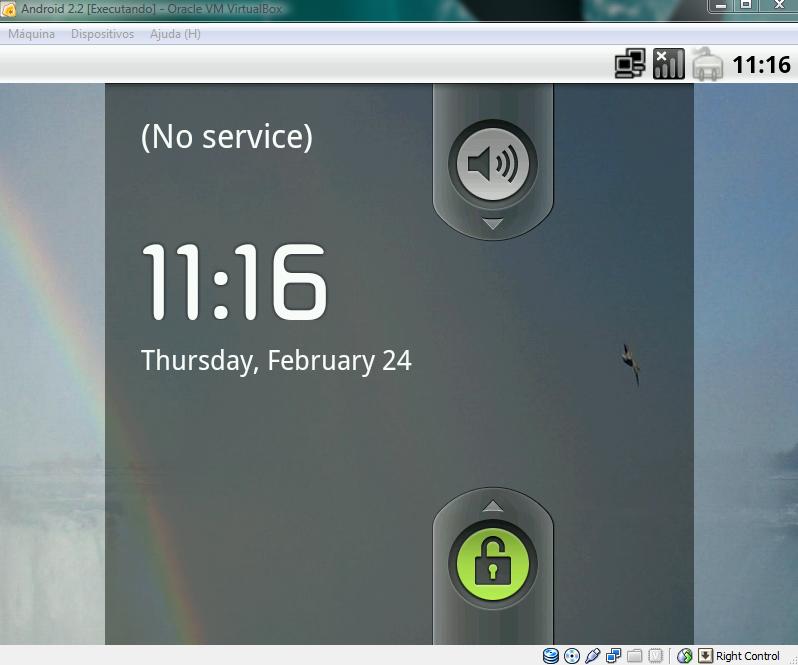
Para habilitar o mouse você deve desabilitá-lo através do menu do VirtualBox, seleciona o cadeado e arrasta para cima para carregar o desktop com o menu dos programas disponíveis.
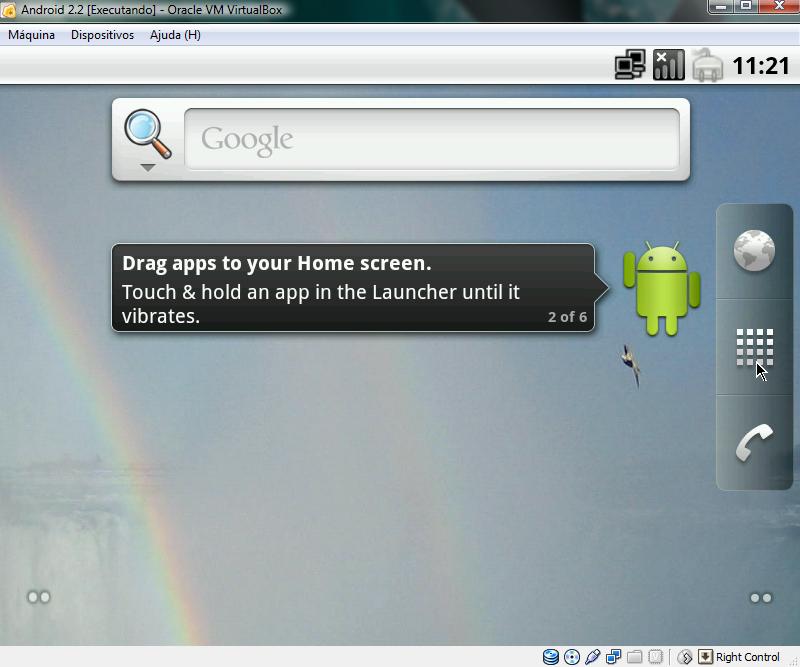
Para navegar nos menus você deve o mouse ou o teclado. Para voltar as telas anteriores, use a tecla ESC.

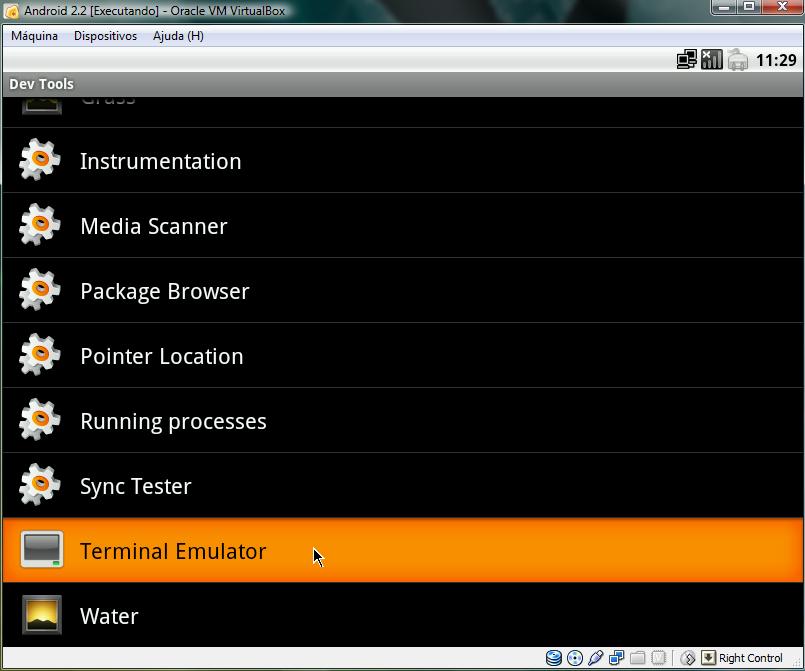
Uma das aplicações disponíveis no menu Dev Tools é o Terminal emulator que pode ser muito útil para ajustar seus aplicativos com o sistema carregado.

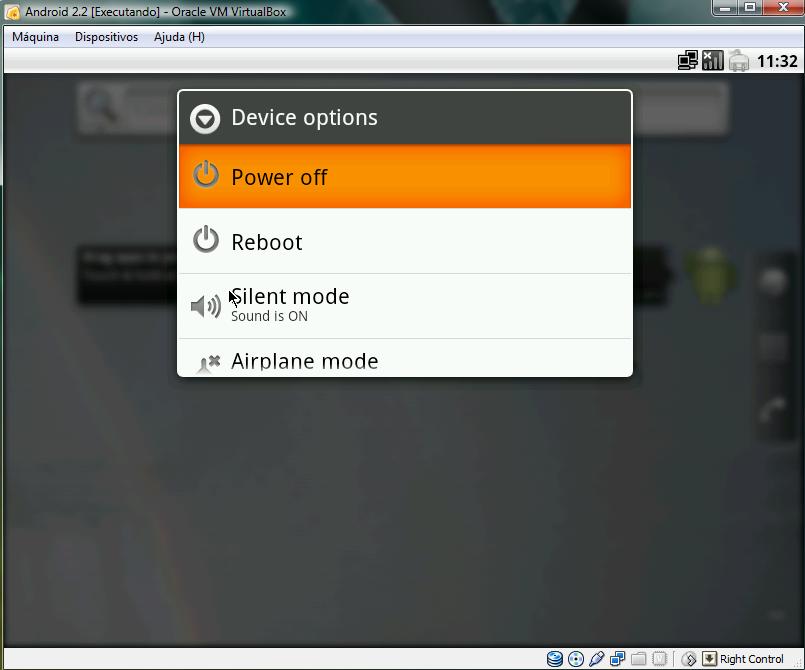
E para desligar o sistema tentei os comandos shutdown, halt, não testei init 0, mas tive que desligar pelo Virtualbox!
Pronto galera. Espero que todos consigam! Boa sorte pra todos!
Abraço Galera da Game Vício!