Muitos já devem conhecer o 3D Vision Discovery da Nvidia, mas é certo que nem todos se interessaram em conhecer tal tecnologia, e pra quem não conhece pode ser uma boa oportunidade.
O 3D Vision Discovery é uma solução de baixo custo (ou zero custo) para imersão em 3D, e acredite, o resultado vale muito a pena! Por meio deste artigo vou mostrar passo a passo como montar o seu “kit 3D Vision Discovery”:

1º Meu computador suporta o 3D Vision?
Requisitos mínimos de sistema
– Sistema Operacional = Windows Vista ou 7 (32bits ou 64bits)
– Pelo menos 1gb de ram (2 gigas recomendados)
– Uma Placa de Vídeo Nvidia da linha Geforce 8 e superiores (8600GT+ recomendado)
– Qualquer monitor de 60Hz
2º E quais jogos são compatíveis?
Existem cerca de 350 jogos compatíveis com o 3D Vision, alguns de maneira nativa, e outros de maneira adaptada, mas que funcionam muito bem. Segue abaixo uma lista de jogos com o certificado 3D Vision Ready:
Battlefield: Bad Company 2
Batman: Arkham Asylum
Just Cause 2
Metro 2033: The Last Refuge
Resident Evil 5
Trine
Supersonic Sled Demo
Biohazard 5
Lost Planet 2
Mafia II
Stone Giant Civilization V
Dead Rising 2
Lista completa de jogos compatíveis
3º E por onde começo?
Primeiramente você irá precisar de um óculos daqueles vermelho/ciano. Você pode compra-lo, ou faze-lo manualmente, como mostrado a seguir:
[spoiler=Veja o tutorial]Imprima o molde a seguir:

– De preferência utilize um papel mais firme para que o óculos não desmanche facilmente.
– Recorte o molde.
– Consiga 2 pedaços de papel celonafe, um azul e outro vermelho e cole onde indicado no molde.
OBS: Dependendo da qualidade do celonafe, é recomendável dobra-lo ao meio antes de colar na moldura, para que a cor seja realçada.
– Cole as partes do óculos
– Pronto! seu óculos 3D (caríssimo hehe) está pronto![/spoiler]
4º Hora de testar
Primeiro você deve configurar sua placa de vídeo para que exiba imagens em 3D nos jogos, para isso acesse o “Painel de Controle da Nvidia” ou “Nvidia Control Panel”:

Como mostrado na imagem acima, execute o Setup, selecione 3D Vision Discovery, e faça um rápido teste que verifica se seu óculos realmente está funcionando.
5º Resultado
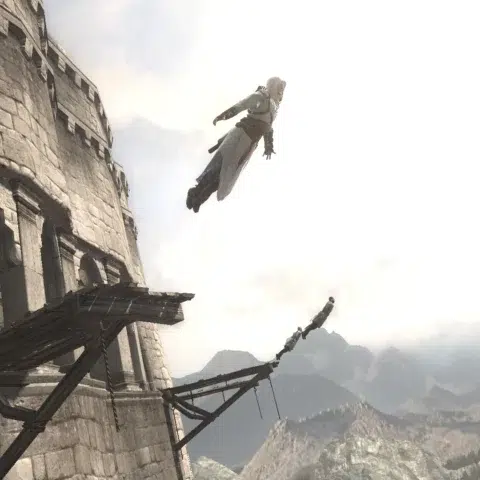
Alguns exemplos de como ficam os jogos com o 3D Vision Discovery (retirado do site oficial da Nvidia)


6º Algumas Dicas e Recomendações
– Quando estiver jogando, se sentir que sua vista está sendo forçada demais, utilize os atalhos ‘CTRL + F3’ e ‘CTRL + F4’ para diminuir e aumentar respectivamente o nível de imersão do 3D, isso evita dores de cabeça, além de poder ajustar melhor o 3D para cada jogo.
– Evite jogar mais de uma hora seguida em 3D, para desativa-lo apenas aperte as teclas ‘CTRL + T’ para desativar o 3D enquanto estiver jogando, após um período de descanso pode ativa-lo novamente pelo mesmo atalho.
– Jogar em ambientes escuros dá uma melhor imersão, além de reduzir consideravelmente o nível de “Ghosts” (quando você percebe leves camadas de cores nos jogos)
– Jogar em 3D é uma difícil tarefa para a placa de vídeo, já que a mesma precisa reproduzir duas vezes cada cena, se sua placa não tiver um poder gráfico tão alto, basta reduzir a resolução dos jogos para que o desempenho seja satisfatório. Resoluções como 800×600 e 1024×768 são ideais para placas de médio porte.
– Se você é usuário de placa ATI, existe a solução IZ3D que funciona de forma semelhante, porém não tenho informações sobre compatibilidade e funcionalidade.
Acesse https://www.iz3d.com/ para mais informações.
Espero que gostem do artigo, aproveitem e nos conte o que achou de jogar em 3D!